

もういらないと思って消してしまったデータが急に必要となった
うっかり大切なデータを消してしまった
そんな時もありますよね。しかもそれでゴミ箱に残っていればまだいいですがそこにも残ってないとわかった時ってこの上ない絶望感を味わいます。
そんな時にすぐに寄り添ってくれるのが「データ復旧ソフト」です!
そこでこの記事では2025年4月に登場した「RecoveryFox AI」という
データ復旧ソフトにさらにAIによる消失したファイルの再現機能を追加し、98%の復旧率を誇る画期的なソフトの一つを
実際に使用してみて
- その実際の実力
- できることとできないこと
- どんな人におすすめか?
を徹底検証していきます!
また、この記事を読んで頂いたあなたのためにお得な情報も記載していますのでぜひ最後まで読んでいってください!
筆者挨拶
はいということで閲覧ありがとうございます!ノイタン・ラクニエルです。
私自身も過去にSSD破損によるデータの損失やパソコンのアップデートエラーによる初期化を3回ほど経験しておりまして、それによるデータ消失の恐ろしさと復旧の難しさを身をもって味わってきました。
今回紹介するRecoveryFox AIがどこまでその復旧を助けてくれるのかを一緒に確認していきましょう!
ラクニエルは知的好奇心が旺盛なこの私、ノイタン・ラクニエルが知的好奇心を満たすために様々なことを実際に体験してそれをレポートするブログです。
それではお楽しみください!Let‘s Play!
RecoveryFox AIとは?

この記事で紹介させていただくRecoveryFox AIは
過去にHD Video Converter Factory Pro などの動画変換ソフトを排出しているWonderFox Softによって開発されたWindows用のデータ復旧ソフトです。
このRecoveryFox AIは主に以下の特徴があります。(一部を抜粋)
そんなRecoveryFox AIのデータ復旧能力をこの後実際に
- データを削除したUSBメモリスティックからの復旧
- 削除した後でォーマットもしたUSBメモリスティックからの復旧
- フォーマットまでした上でさらに追加で別データを書き込んだUSBメモリスティックからの復旧
の3パターンを試していきます!
RecoveryFox AIの実力

それでは実際の検証に入る前に今回実際に実験対象にするデータの方を紹介します。
今回対象にするデータは
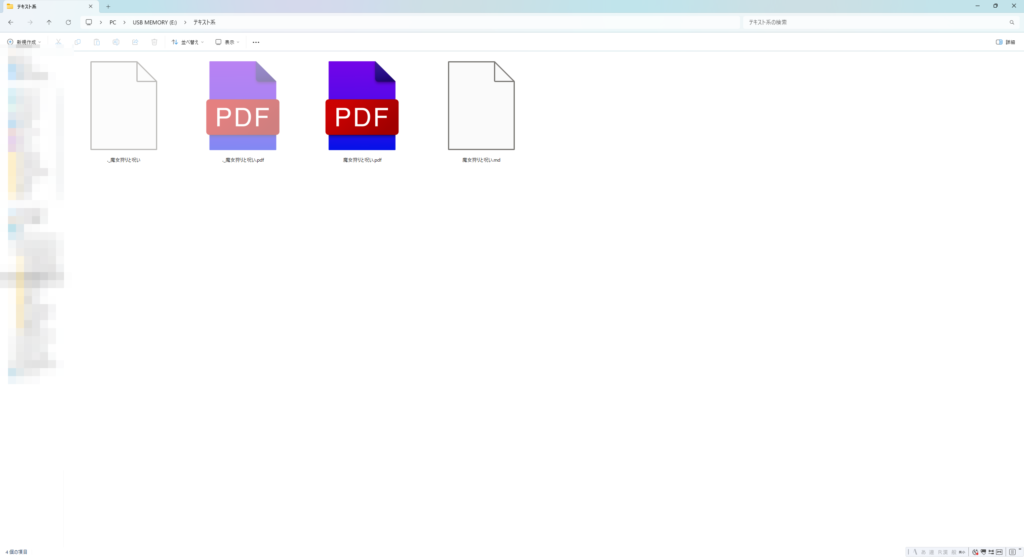
- 比較的復元が容易そうなテキストのみのPDFファイル
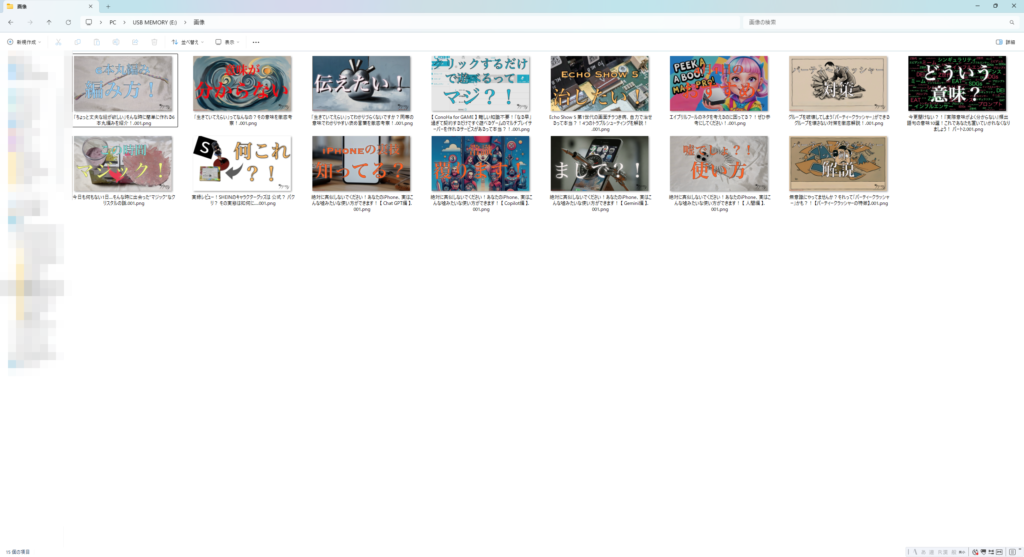
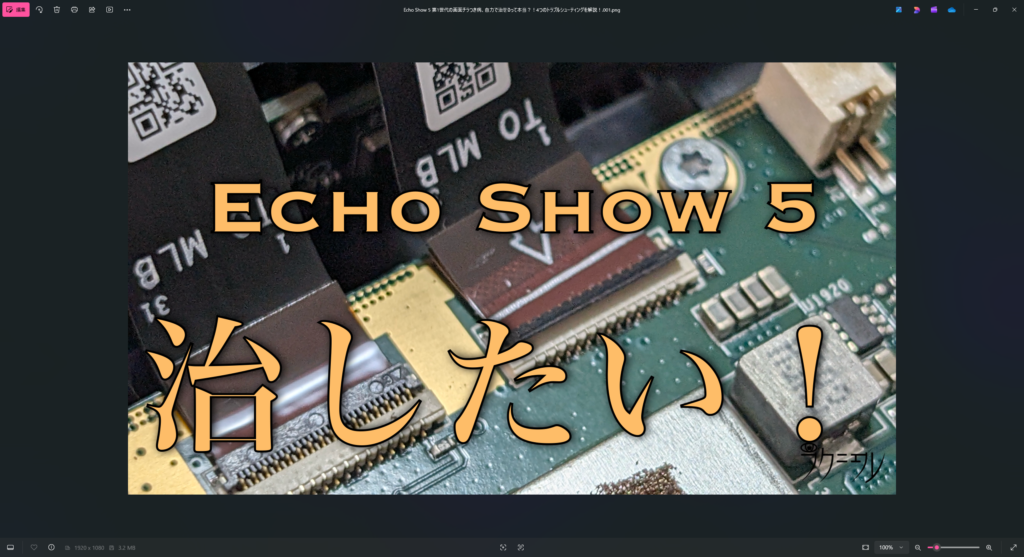
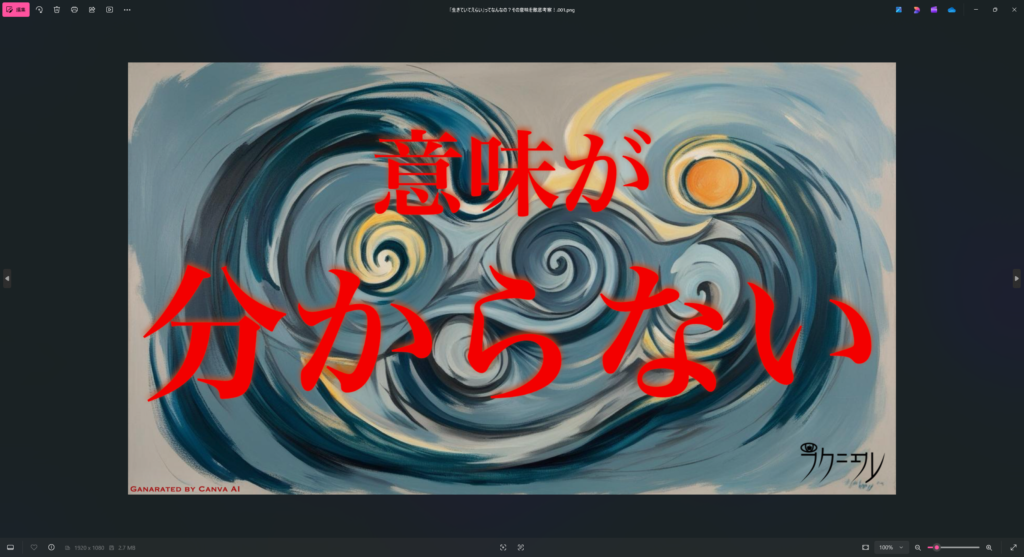
- 少し手直しとかしないとうまく復元できなそうな画像ファイル
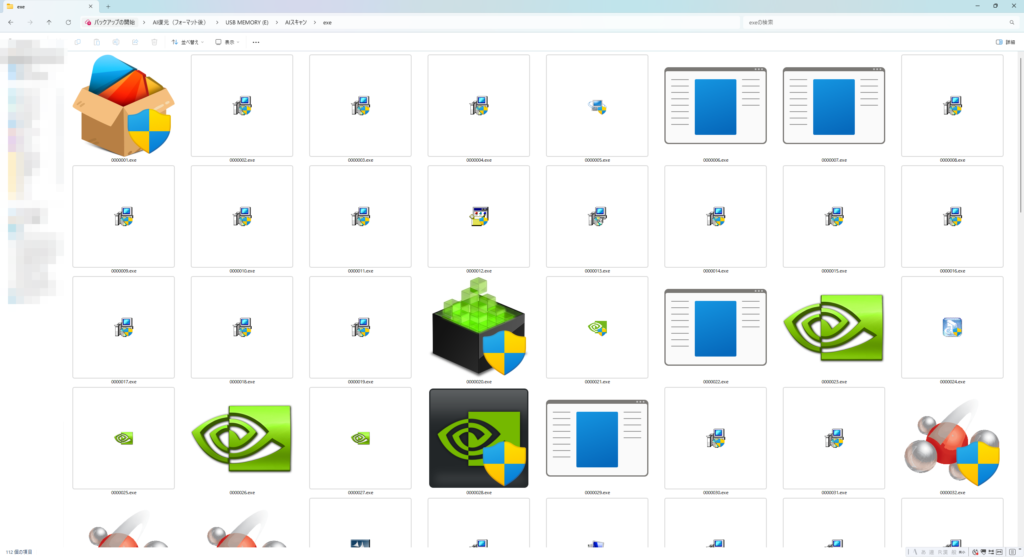
- より複雑な構造のため復元の精度が試されるexeファイル
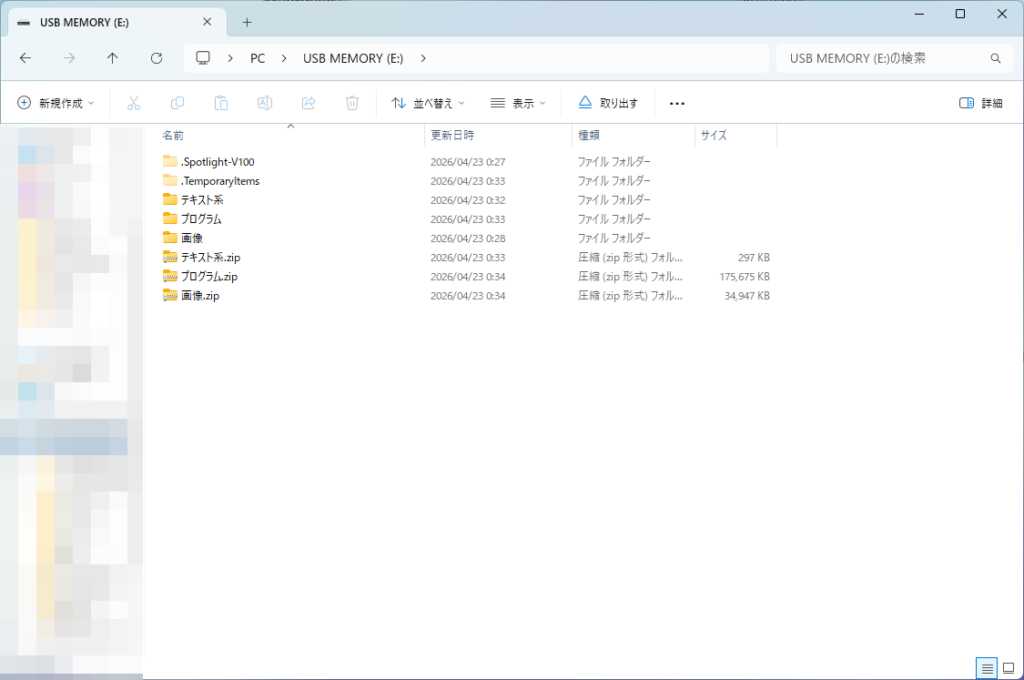
- 上記3つをさらに種類ごとに圧縮したzipファイル3つ
でそれぞれ以下のようなものとなります。(PDFと画像は一部分のみをサンプルとして使用)
画像データ
exeデータ


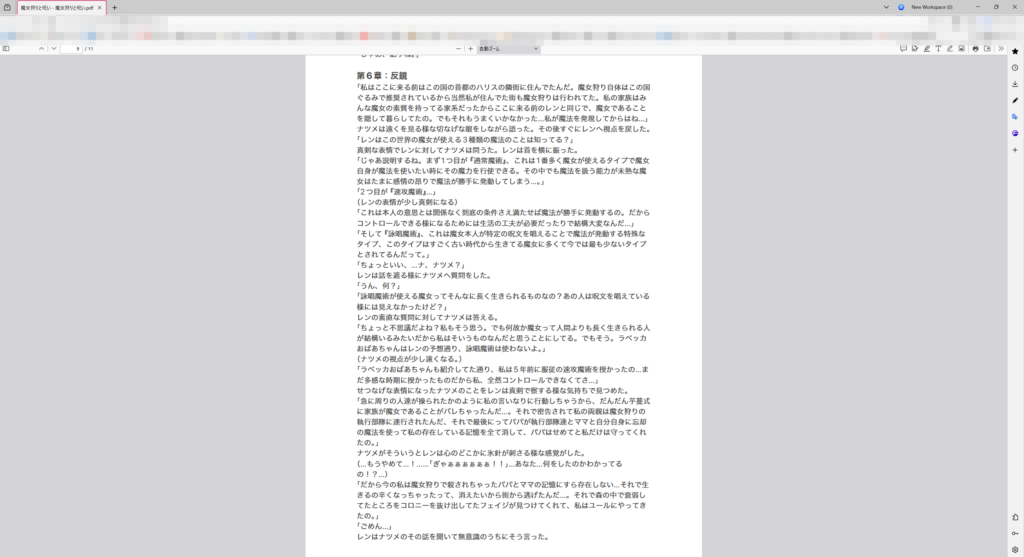
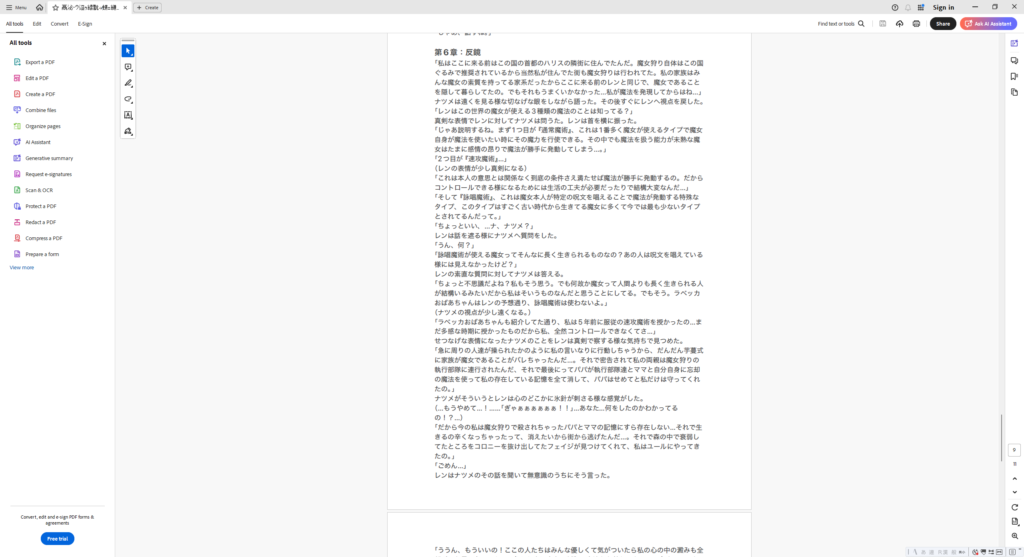
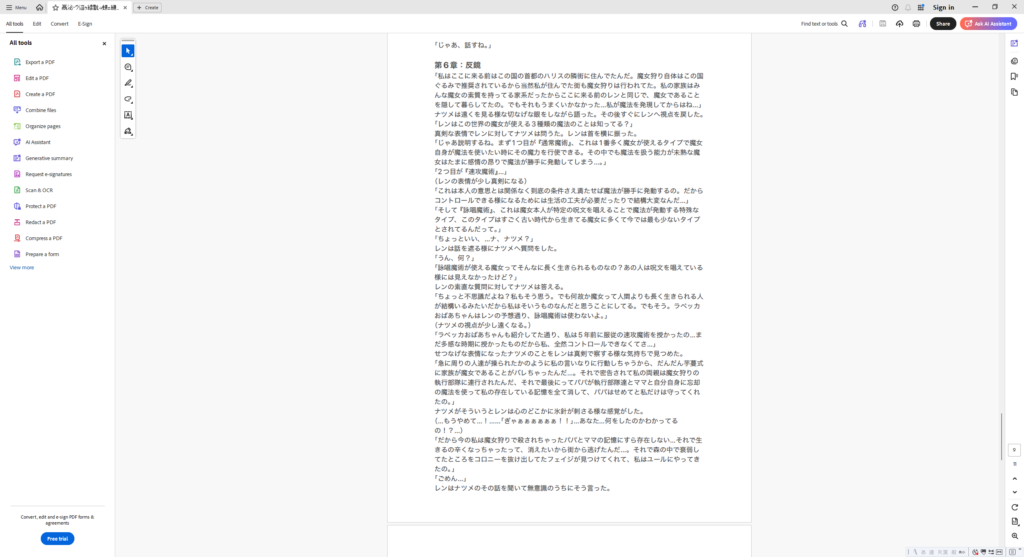
PDFデータ
データを削除したUSBメモリスティックからの復旧

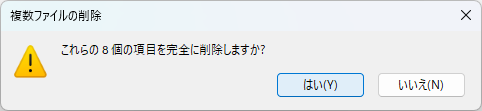
まずは一思いに検証用のデータを削除してしまいます!
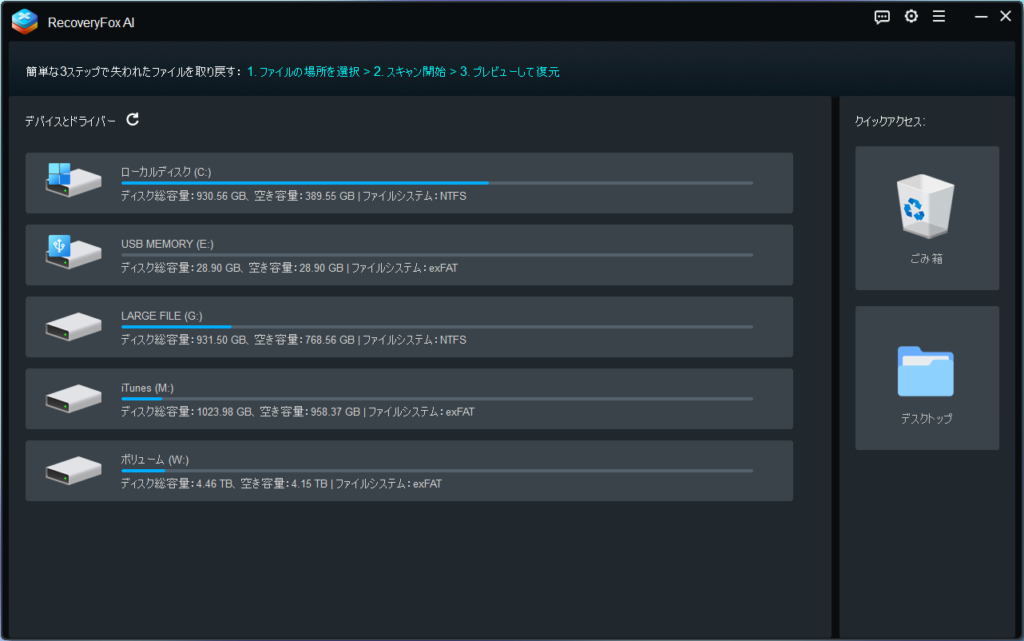
削除が終わったので実際にRecoveryFox AIを開きます。(今回検証に使用するのはEドライブ)
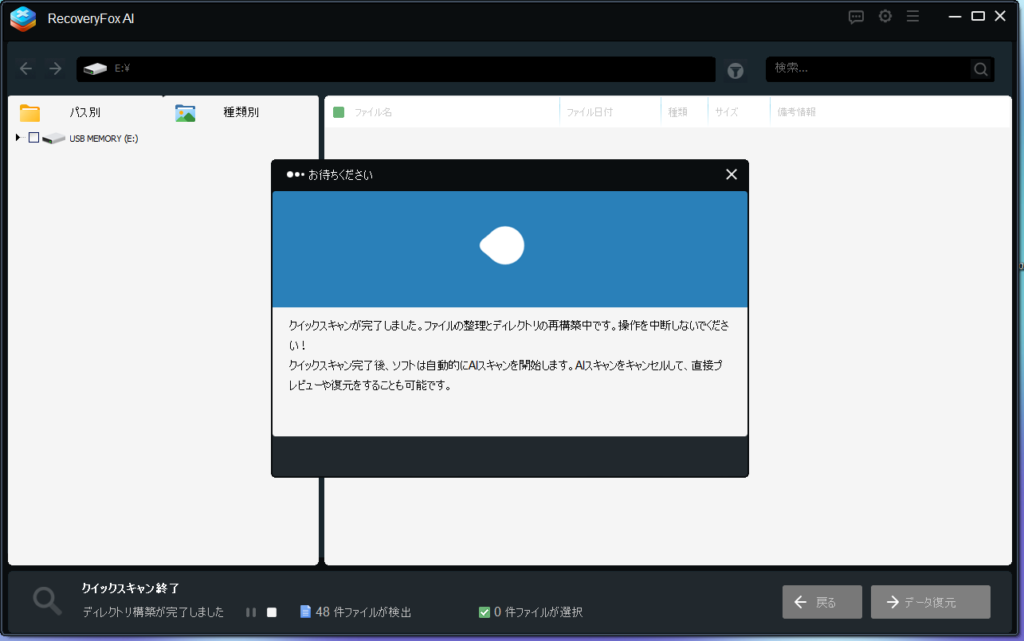
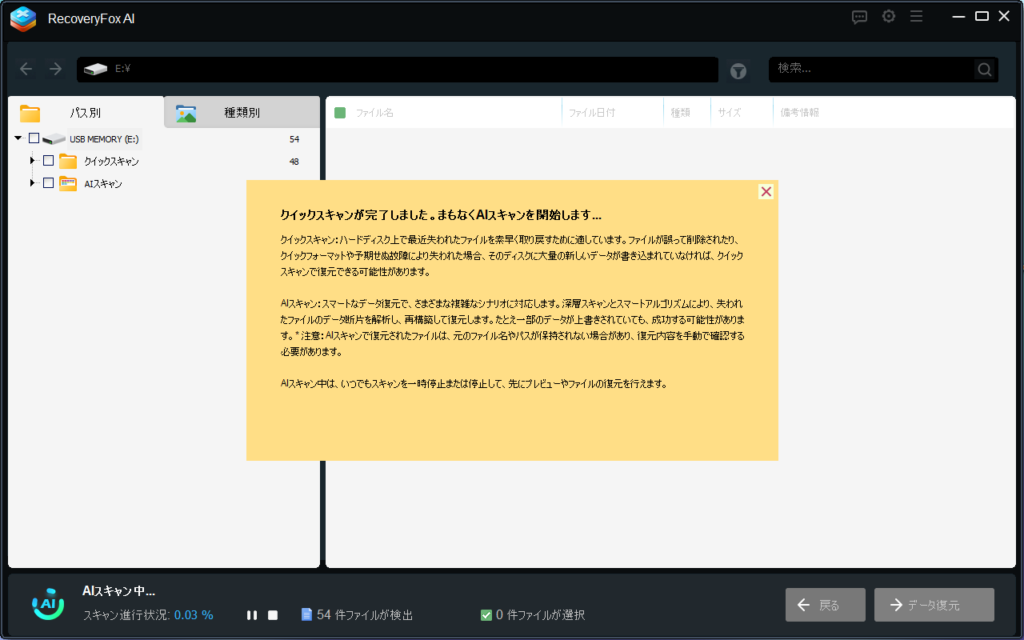
データ復旧したいストレージを選択するとまずはクイックスキャンが実行されました。(検証用データがそこまで多いわけではないので1分ちょっとで終わりました。)
※クイックスキャン(通常の復旧方法)とAIスキャンは個別に復元されるためより再現度の高いファイルを選択可能。AIスキャンを中止すれば普通のデータ復旧のみを使用可能の親切設計
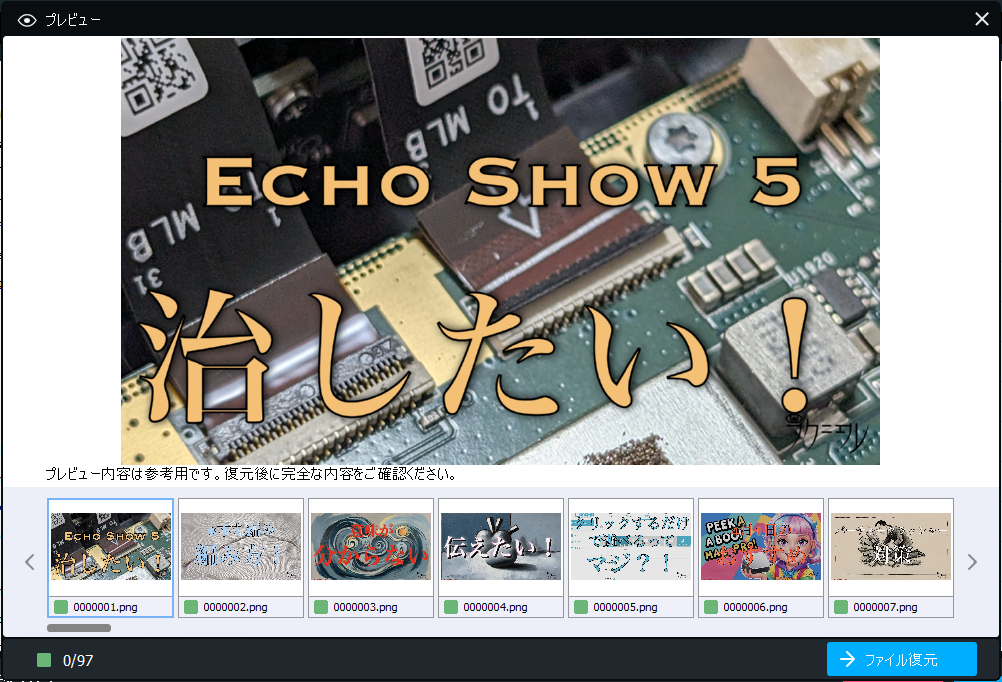
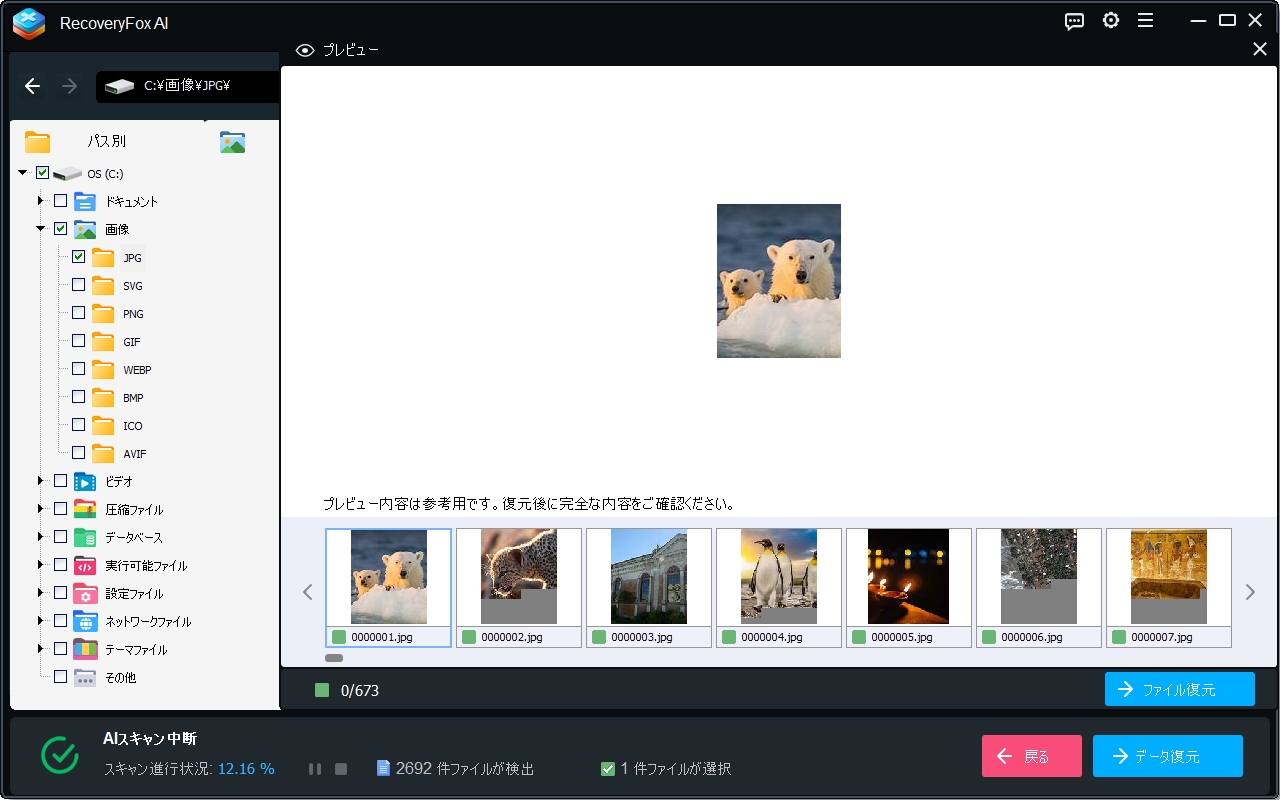
また画像などであればプレビュー機能を使用してあらかじめ救出の必要のある画像かどうかを確認することもできます。
クイックスキャンの実力

スキャンが終わりましたので実際の復元内容を確認していきましょう。まずは通常の復元方法であるクイックスキャンから。
直下のフォルダー類はUSBメモリスティックの内容がそのままの形で復元されています。※MacOSによって生成される隠しファイルは復元してません。

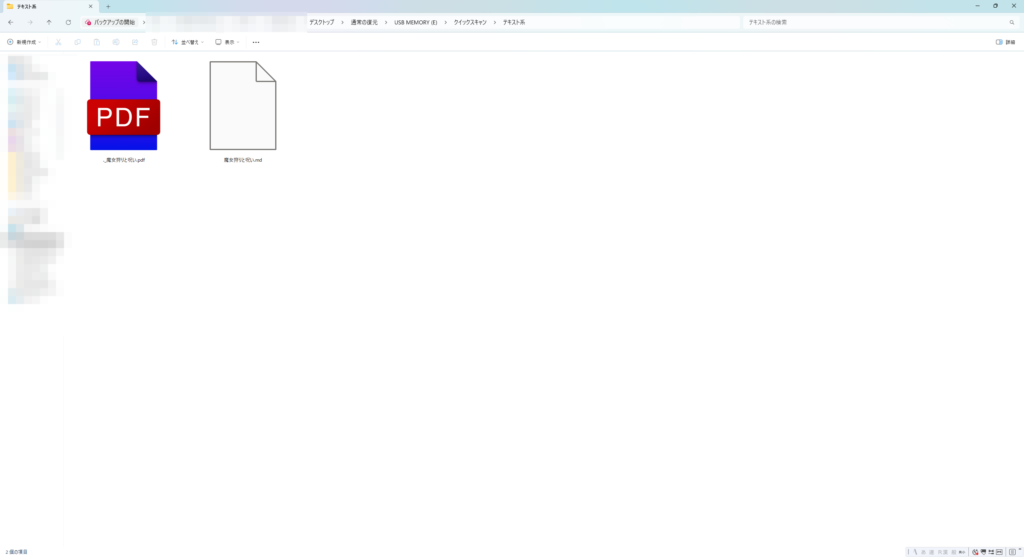
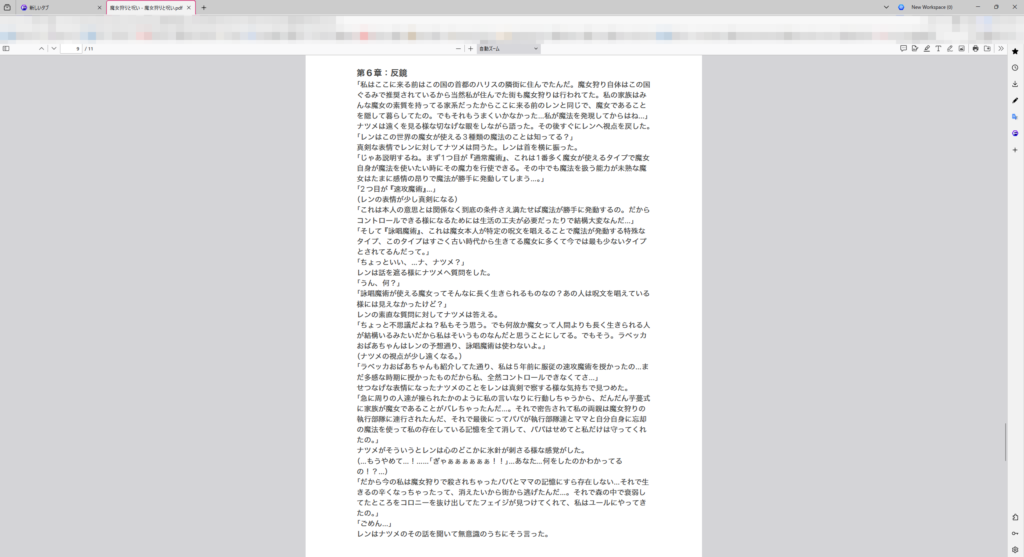
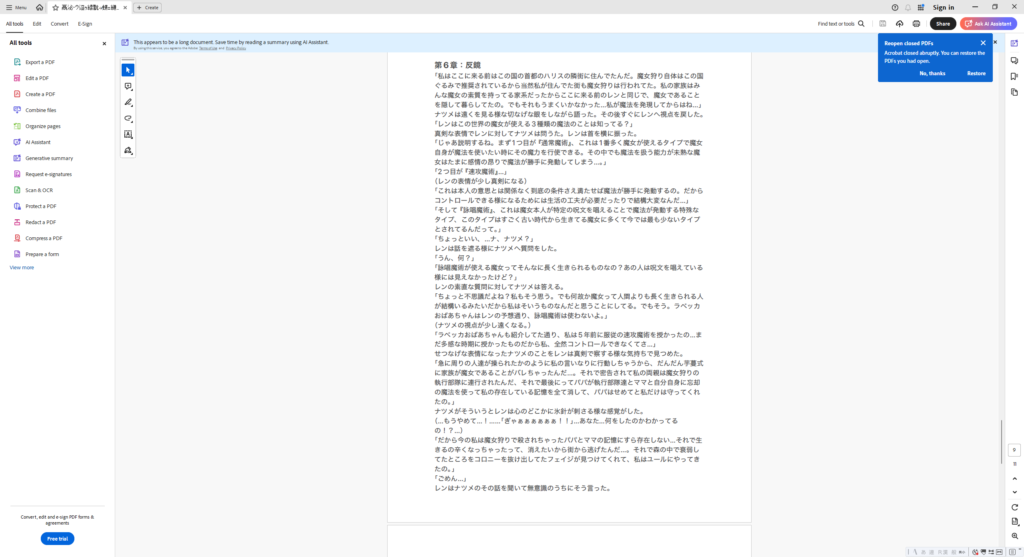
続いてはテキストファイル。これも問題なく表示までできており尚且つ復元ミスのような文字化けや表記異常は見られませんでした。
※フォルダのスクショについては復元するファイルを誤ってMacOSで作成されるメタデータを復元しています。
続いて画像ファイル。こちらも問題なく全て復元されておりノイズの増加等の復元時の誤差なども特には見受けられません。
続いてexeファイル。こちらについても復元後のファイルも不具合なく動作しており問題なく復元されていています。


続いてはzipファイル内のテキストファイル。macOSで作成したためか文字化けで拡張子は失われてしまったものの問題なく開けた上で中身も無事でした。
続いてはzipファイル内の画像ファイル。こちらも文字化けは発生しているものの特に品質的に問題を抱えていないように見える。
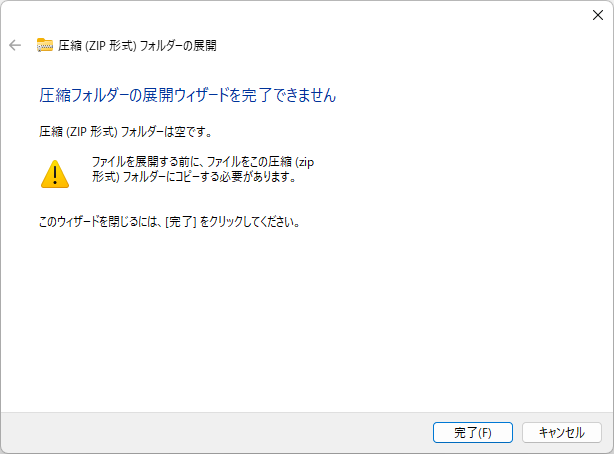
最後のzipファイル上のexeファイルについては残念ながら正常に起動はおろか解凍すらできなかった。※多分MacOSでの圧縮で圧縮ファイルの内容まで文字化けしているのが原因か?
AIスキャンの実力(削除後からの復元)

クイックスキャンが完了し終えたら順次始まるAIスキャンの結果を引き続き確認していきます。
こちらはフォルダ階層までは復元はされずにファイルの種類ごとに復元されます。

まずはテキストファイルから。こちらはファイル名は失われてしまっているが中身自体は無事に復元できてます。

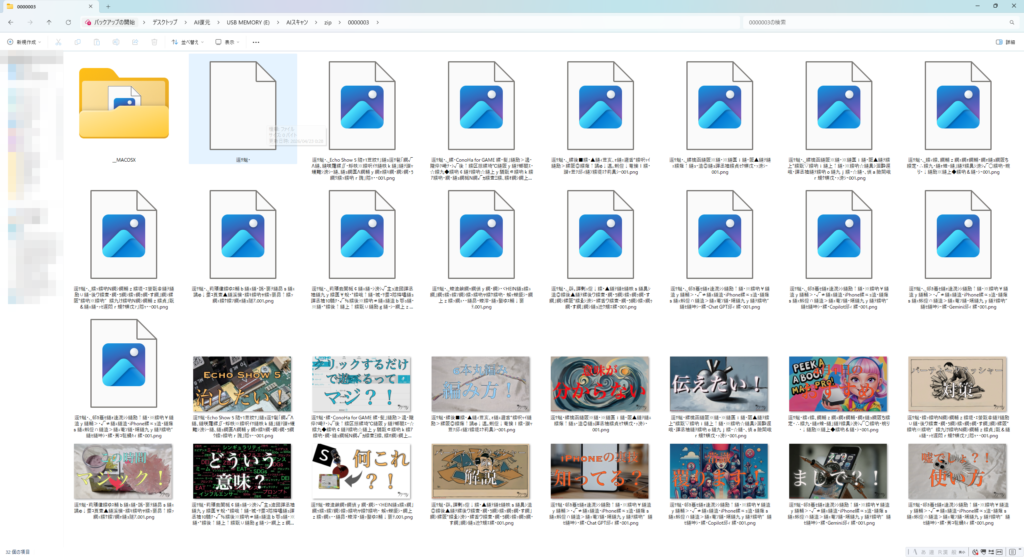
続いて画像ファイル。こちらもファイル名が失われてしまっているが中身自体に違和感はなし。強いて言えば一緒に身に覚えのない謎の画像データ群が復元されているくらい。
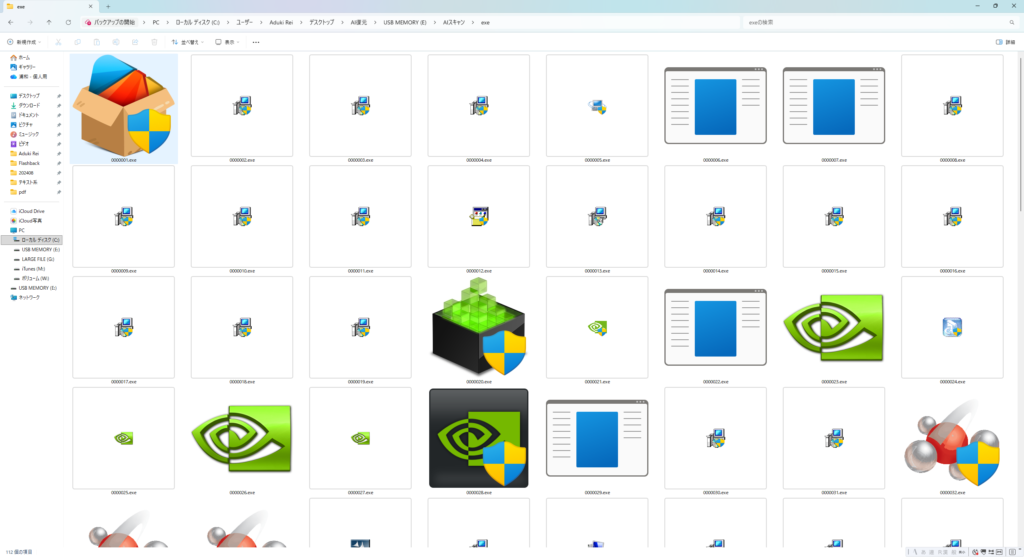
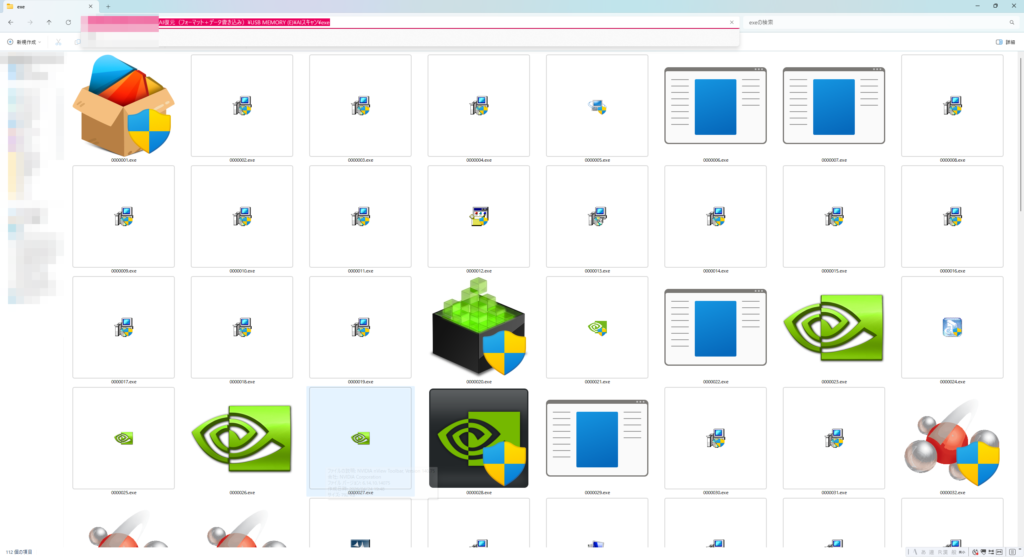
続いてexeファイル。例に漏れずファイル名は失われていて、これまた謎の同族ファイルごと復元されているが目的のファイルは問題なく動作可能でした。
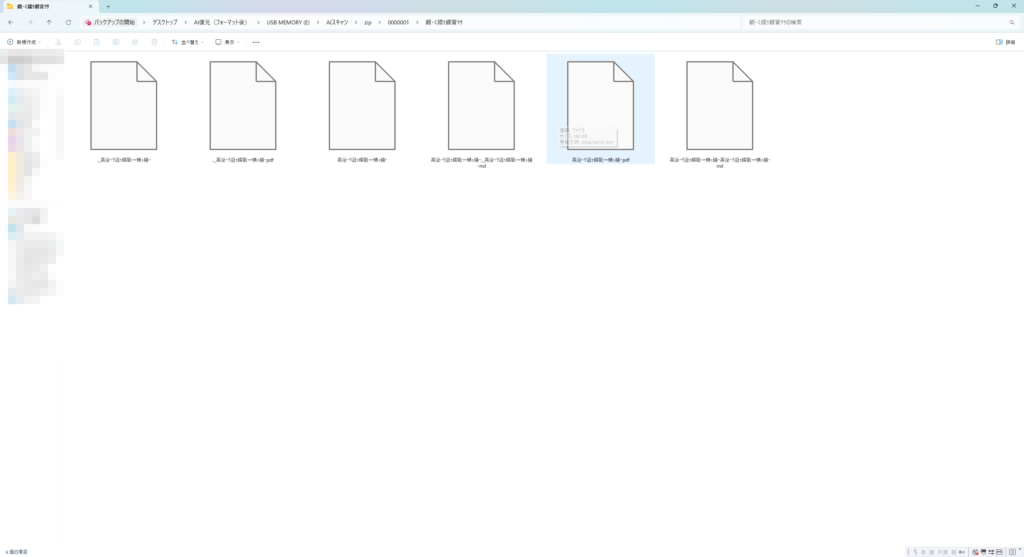
続いてはzipファイル。こちらについてはzipファイルの名前だけ失われてしまっていたがzipファイル内のファイル名は維持されていました。(ただしMacOS製なので文字化けしている)

ではその中に入っているテキストファイルから確認していきます。こちらは内容自体に問題はありませんでした。

続いてはzipファイル内の画像ファイル。こちらについても内容に関して違和感を感じるポイントはありませんでした。
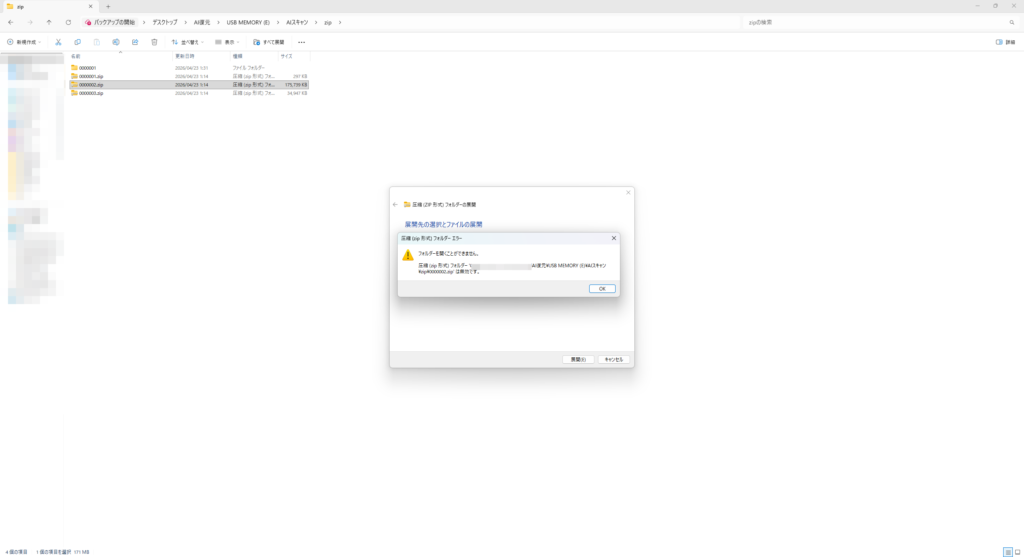
そして最後のzipファイル内のexeファイルについてはクイックスキャンの時と同様かそれ以上に悪化しているように見えるデータ破損が確認された。
データをフォーマットしたUSBメモリスティックからの復旧

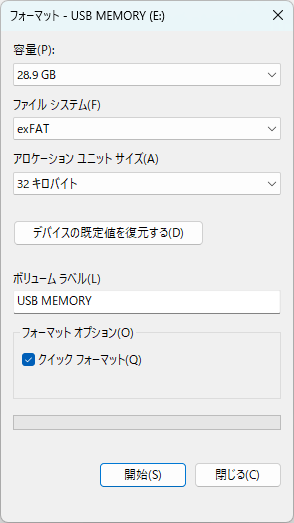
続いての検証はデータ削除よりも復旧が困難になるデータのフォーマットを行ったUSBメモリスティックからの復元です。
早速ですがフォーマットしちゃいます!
AIスキャンの実力(フォーマット後からの復元)

今回の様に一度フォーマットをしてしまうとクイックスキャンが動作しないことがあるみたいですので以降の検証はAIスキャンのみとなります。
まずはテキストファイルから。データ削除後のAIスキャンと結果は同じで内容自体はしっかり復元できている。

続いて画像ファイル。こちらについてもデータ削除後のAIスキャンと全く同じように内容自体はしっかりと復元されている。
続いてexeファイル。こちらについても問題なく動作を確認。
続いてzipファイル群について。こちらもデータ削除後のAIスキャンと全く同じ様にexeファイルが入ったzipファイル以外は内容そのものに復元による誤差等は見受けられなかった。
フォーマット+他データ書き込みをしたUSBメモリスティックからの復旧

それでは最後にフォーマットした上でっさらに検証とは全く関係のないファイルを書き込んだ上での復元を試してみます。

AIスキャンの実力(フォーマット+データ書き込み後からの復元)

まずはテキストファイルから。こちらについてもこれまでと同じようにファイルの内容自体はしっかりと復元されている。(もはや言葉は不要なレベルで優秀)

続いては画像ファイル。こちらも内容に異常は見られませんでした。
続いてexeファイル。こちらも問題なく動作しました。
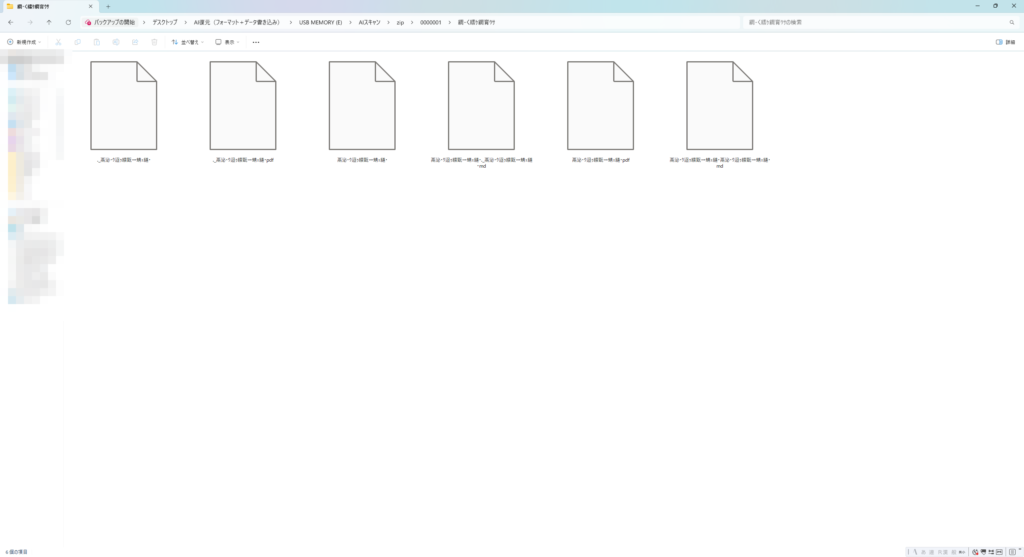
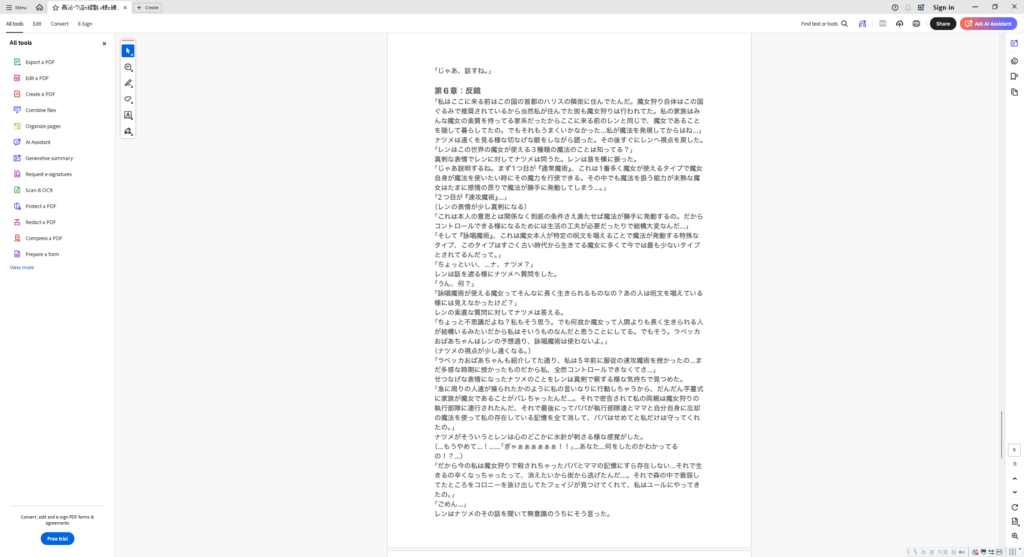
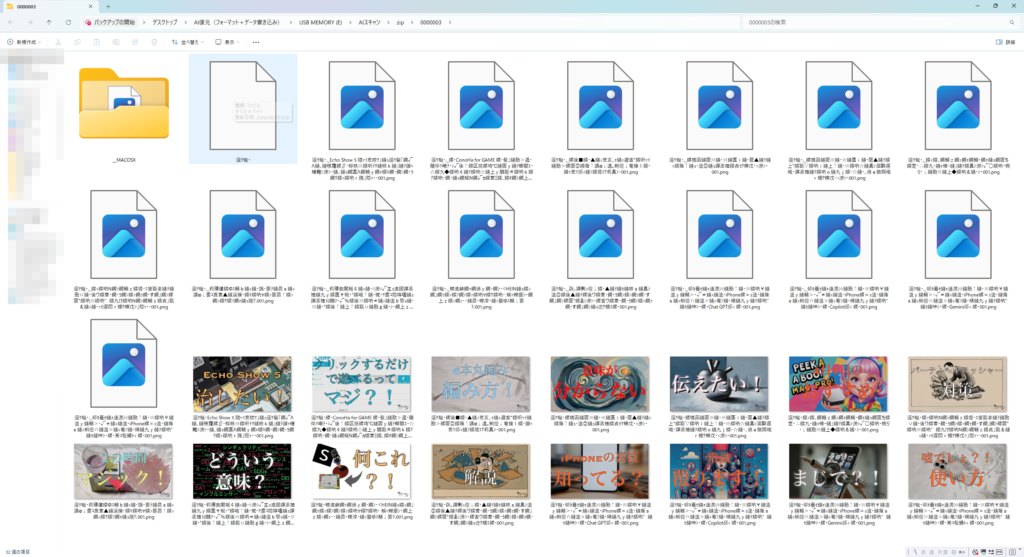
続いてzipファイル上のデータ類。こちらについてもこれまでの傾向通りにexeファイルが入っているzipファイル以外正常に解凍ができる上でデータの内容の破損も見受けられませんでした。
RecoveryFox AIにできること・できないこと

それではここまで実際に使用してみてわかったRecoveryFox AIにできることとできないことについて紹介します。
物理的に故障しているストレージからの救出は難しい

物理的に破損しているストレージからの救出は難しいです。
理由としては物理的に破損してしまっているとそもそもパソコンのUSB認識などに全く反応がなくなる、またはデータ領域へのアクセスができないからです。
物理的に破損してしまっている例としては
などの理由が考えられ、一度物理的に修理を行わない限りはデータの復旧は難しいです。
そのためこれに該当している場合は一回修理業者での救出を依頼するのがおすすめです。
救出したいデータの保管もとがシステムストレージだった場合は復元失敗率が上がる

救出したいデータの保管場所がシステムストレージ(WindowsのCドライブなど)の場合も復元はできなくはないですけれど成功率は落ちます。
それはシステムストレージはデータ復旧の最中でも常に情報を更新し続けているからです。
人でも当てはまることですが例えば食器洗いをしながら全く手を止めずに1年前の今日に食べた夕食の献立を思い出すのは難しいですよね?
多分多くの場合は食器を洗う手が止まるか思い出すことを諦めてしまうはずです。
これと同じ様に機械でも失われたデータを復旧することとシステムそのものを動かすための情報の更新を同時に行うと
どこまで復旧できたのか?という情報が曖昧になる
システム処理がデータ復旧作業に割り込んでしまってデータの一部が欠落する
ことにより実際に下記のようなエラーが出てしまい正常な復元がし辛くなります。※しかもこのエラーが出てしまうとRecoveryFox AIを強制再起動する必要がある。
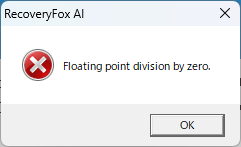
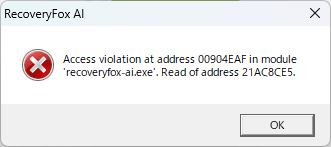
その結果として復元された生成物が不完全な意図しないものになりやすくなります。
もしどうしてもシステムストレージから消してしまったデータを救出する場合は少し回りくどい作業とはなりますが
別でWindowsを起動できるストレージを用意してそこにRecoveryFox AIをインストールすることで回避することができます。
専門業者に依頼するよりもずっと安く早く復旧できる

そして何よりRecoveryFox AIを利用することで得られる最大のメリットは専門業者に依頼するよりも安く早く必要なデータを復旧できることです。
どうしてそれが可能なのかというとそれは「中間の手間がほとんどかからない+専門技術不要で誰でも簡単につかえる」からです。
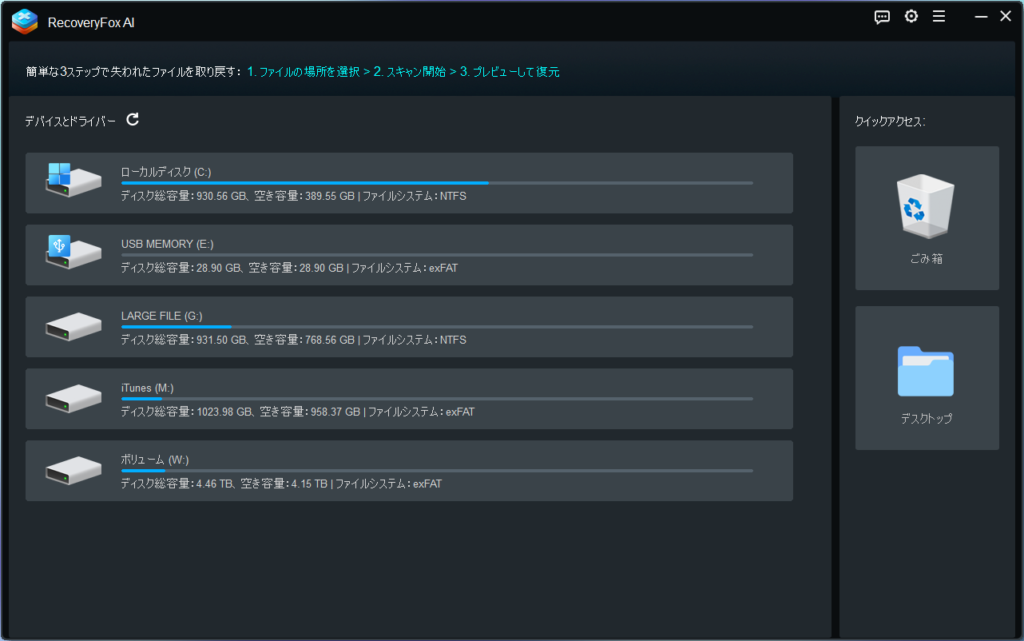
実際にRecoveryFox AIのメイン画面は非常にシンプルでありながらアイコンと文字を用いて表現されているため、例え別言語で書かれていたとしても迷うことは少ないでしょう。
その上でデータのスキャンが終わった後はプレビュー機能で例えファイル名を失ってしまったとしても確認して的確に復元することも可能です。
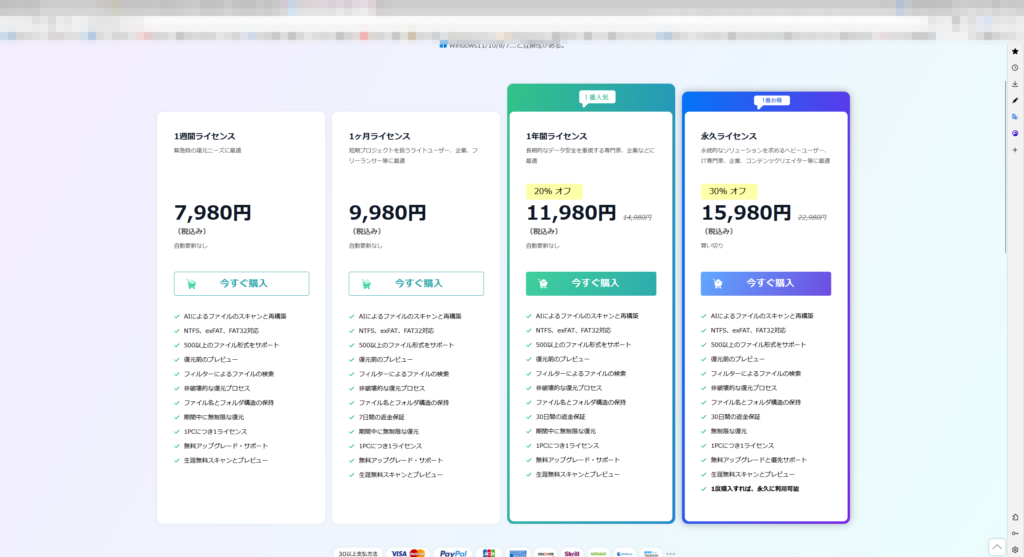
さらにデータ復旧専門業者に依頼すると私が以前SSDの復旧(物理的故障)を依頼した例では6〜7万円は最低かかると言われたところをRecoveryFox AIであれば永続ライセンスであってもその1/4の出費で抑えることができます。(ただの削除データ復旧でも3万円くらいが相場)