

Amazon(アマゾン)はAlexa(アレクサ)という音声アシスタントを搭載したスマートスピーカーであるEcho(エコー)シリーズを展開していて
その中にはEcho Show 5という「小型のディスプレイがついたスマートスピーカー」を販売しております。
実はその中でも初期モデルであるEcho Show 5 第1世代 には以下の動画のように画面にチラつきが発生する初期不良があるみたいです。

ホラー演出のようにご利用中のEcho Show 5第1世代の画面がちらつくき初めてびっくりした
どうすれば良くなるのか?まずは何をするべきなのかがわからない。
そう思いの方、安心してください!この記事でEcho Show 5第1世代の画面のちらつき、以降「画面ちらつき病」が出た時にできる
試してみるトラブルシューティング
どうしても改善しなかった時に試してほしいこと
の2つを紹介します!
突然Echo Show 5第1世代が画面ちらつき病を発症してお困りの方は是非試してみてください!
また自分で治してみたい!そんなあなたのためにも修理に特化したトラブルシューティングや実際の修理工程をまとめた記事も用意しておりますので
よかったらそちらもご確認ください!

筆者挨拶
はいということで閲覧ありがとうございます!ノイタン・ラクニエルです。
改めて思わされるのは以外とフォトフレームってあるのとないので日常生活の花の数が変わりますね。
それもEcho Show 5を使っていると尚更適当に天気予報なりを確認もできてしまうのでかなり便利です!
それもそうとして、補填クーポンを使って新しくEcho Show 5 第3世代を購入したのですが注文した色を間違えてしまいました…トホホ…😭
ラクニエルは知的好奇心が旺盛なこの私、ノイタン・ラクニエルが知的好奇心を満たすために様々なことを実際に体験してそれをレポートするブログです。
それではお楽しみください!Let‘s Play!
Echo Show 5 第1世代の初期不良「 画面ちらつき病」を発症したらするべきことその1:再起動

まず最初にEcho Show 5第1世代が画面ちらつき病を発症したら試してほしいことは再起動です。
これによって最小限の損失でこの画面ちらつき病の原因がシステムの不具合(バグ)で生じているものかどうかを判別できます。
もしこちらを試しても改善しなかった場合は次の方法も試してみましょう。
※尚今回私の場合はダメでした。
Echo Show 5 第1世代の初期不良「 画面ちらつき病」を発症したらするべきことその2:リセット

再起動でEcho Show 5第1世代の画面ちらつき病が治らなかった場合、次に試していただきたいのが端末のリセット(工場出荷時の状態に戻す)です。
この方法よってシステムデータ(内部のデータ)が壊れたことで画面ちらつき病を発症しているかどうかを判別できます。
リセットを試しても改善しなかった場合、物理的故障の可能性が高く自力修理以外で改善はしないでしょう。
自力修理を試してみたい方についてはこちらの記事に詳細を記録しております。
※尚私の場合はこれを試してもダメでした。
Echo Show 5 第1世代の初期不良「 画面ちらつき病」を発症したらするべきことその3:Amazonに問い合わせる

その1、その2を試しても治らなかった…
でも泣き寝入りするにはまだ早いです!
そんな時は一度Amazonのカスタマーサポートに問い合わせてみましょう!
Amazonのカスタマーサポートへ問い合わせることで補償を受けることができる可能性があります。
現在利用可能な保証とその条件は以下の通りです。
どちらかが適用される場合、故障したEcho Show 5の買い替えの損失を抑えられますのでぜひ諦めないで試してみましょう!(私の場合は15%オフクーポンをいただけました)
Amazonへの問い合わせ方法

※今回はスマートフォンでの手順を例に問い合わせ方法を紹介させていただきます。
まずは以下の情報を聞かれることがあるため、あらかじめ控えておいてください。
- 画面ちらつき病を発症したEcho Show 5の購入日
- 画面ちらつき病を発症したEcho Show 5を注文した時の注文番号
- 画面ちらつき病を発症したEcho Show 5の製造番号(シリアルナンバー)(箱や本体・購入履歴から確認可能)
それでは
について順番に解説していきます。
Amazonアプリからの問い合わせ方法
※アプリバージョンの問題等でこちらの方法が使えない場合があります。
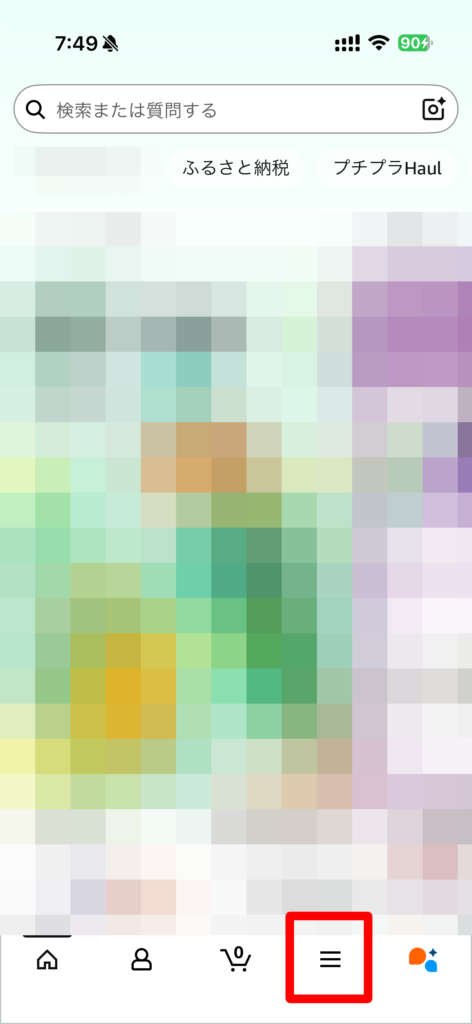
1:アプリを開き、↓画像内赤枠の≡メニューを押す
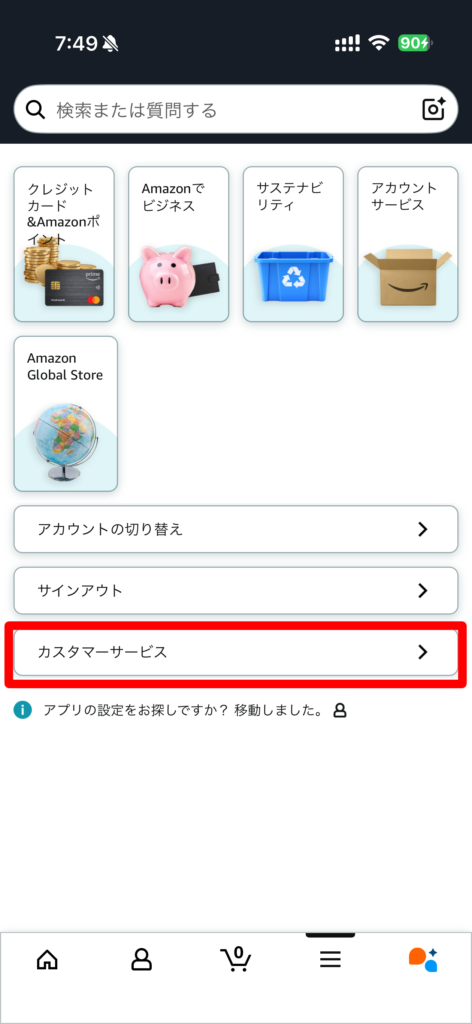
2:↓画像内赤枠の「カスタマーサポート」を選択
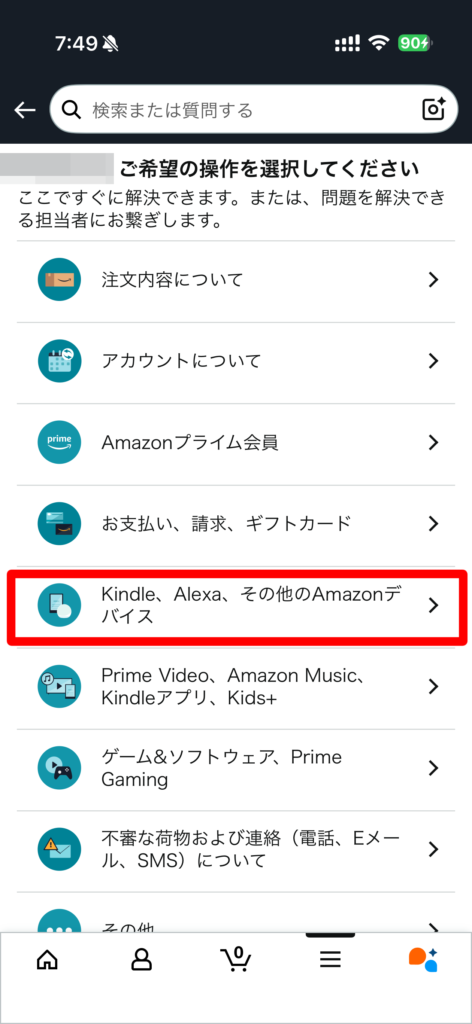
3:↓画像内赤枠の「Kindle、Alexa、その他のAmazonデバイス」を選択
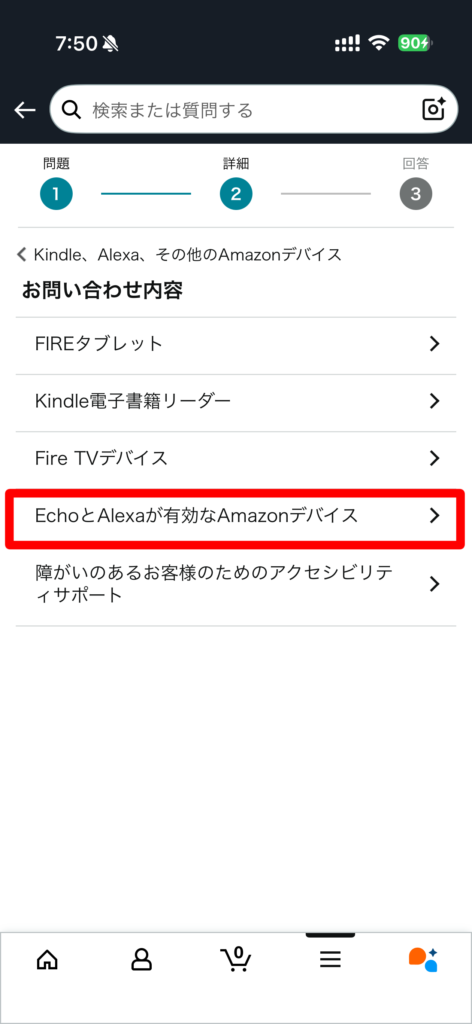
4:↓画像内赤枠の「EchoとAlexaが有効なAmazonデバイス」を選択
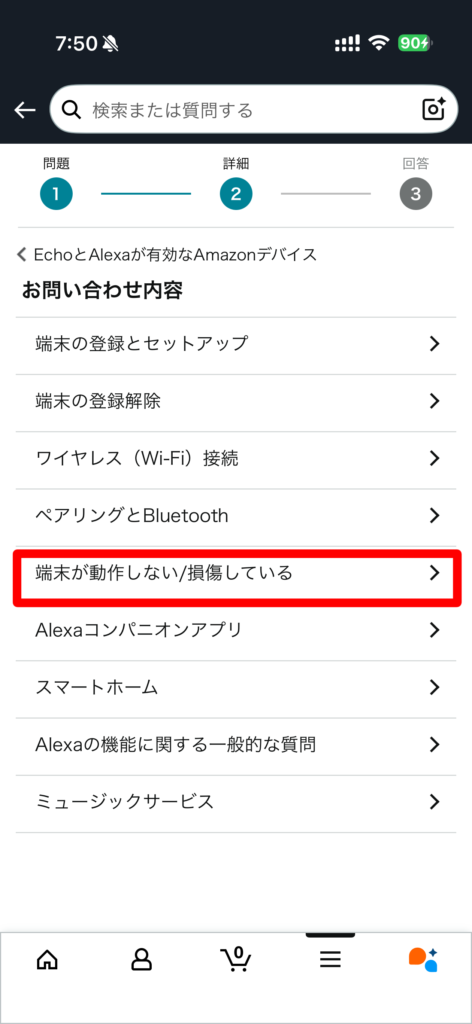
5:↓画像内赤枠の「端末が動作しない/損傷している」を選択
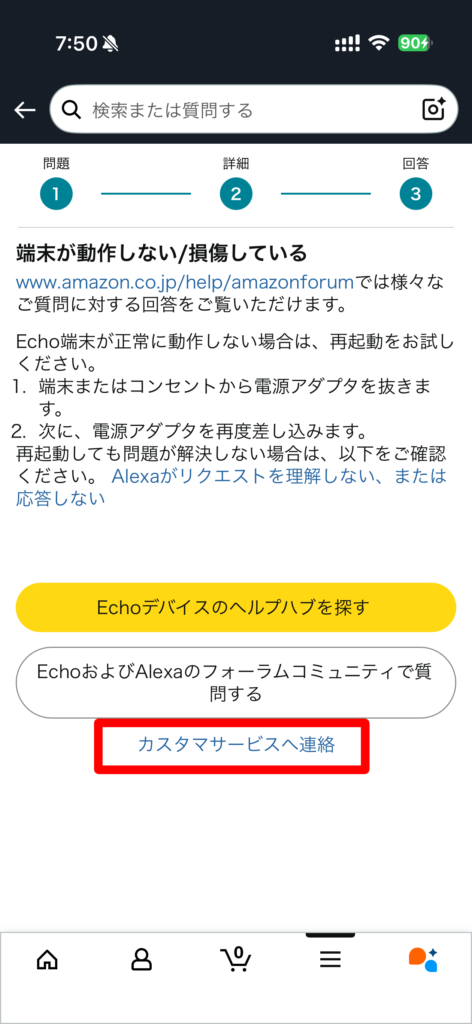
6:↓画像内赤枠の「カスタマーサービスへ連絡」を押す
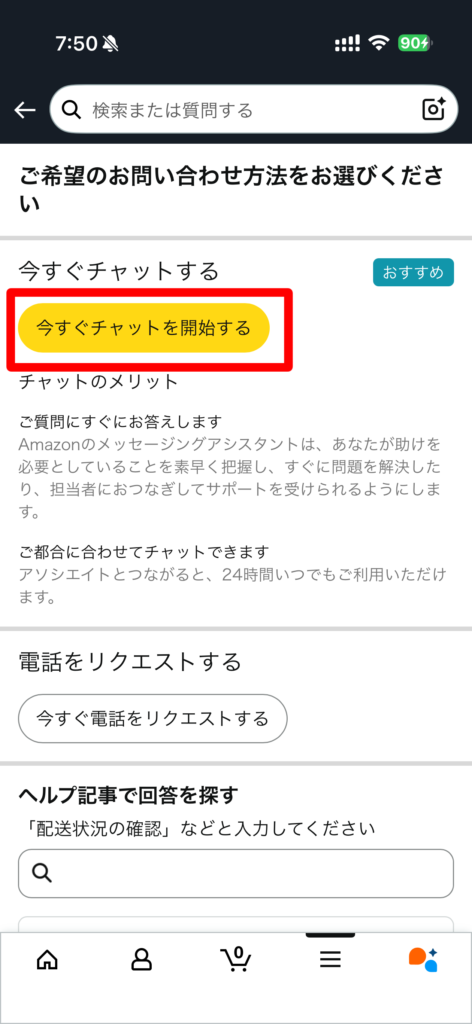
7:↓画像内赤枠の「今すぐチャットを開始する」が待ち時間が少なく済むのでおすすめです。必要であれば電話でのお問い合わせも可能です。
8:残りはチャットのAIボットや担当オペレーターに内容を説明すれば問い合わせ完了です。
Amazonのウェブサイトからの問い合わせ方法
※アプリバージョンの問題等でアプリからできなかった場合はこちらをお試しください。
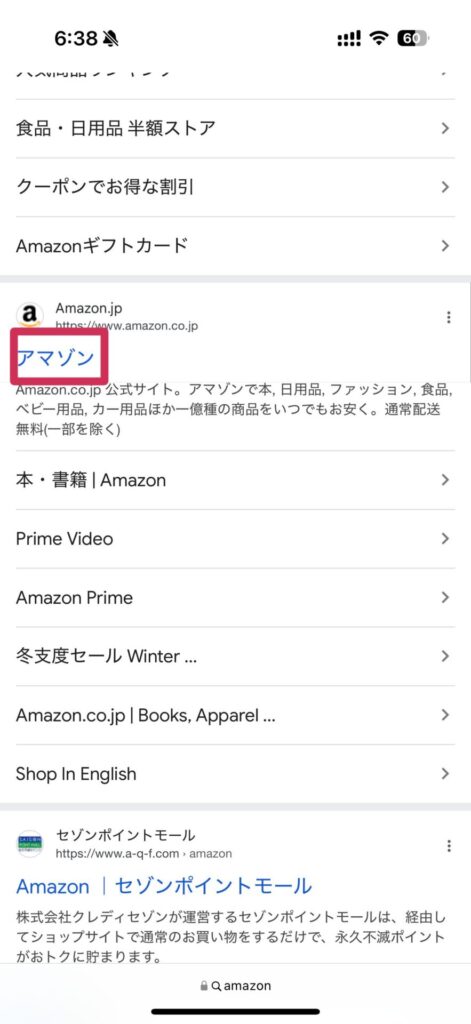
1:Webブラウザ(Chrome、Google、Safari、FireFoxなど)でAmazonを検索します。
2:↓画像内赤枠のような、Amazonの検索結果を長押しして「新しいタブで開く」でリンクを開く
※Amazonアプリを利用している場合は新しいタブで開かないとAmazonアプリに飛ばされます。Amazonアプリをインストールしていない場合は普通に押して問題ありません
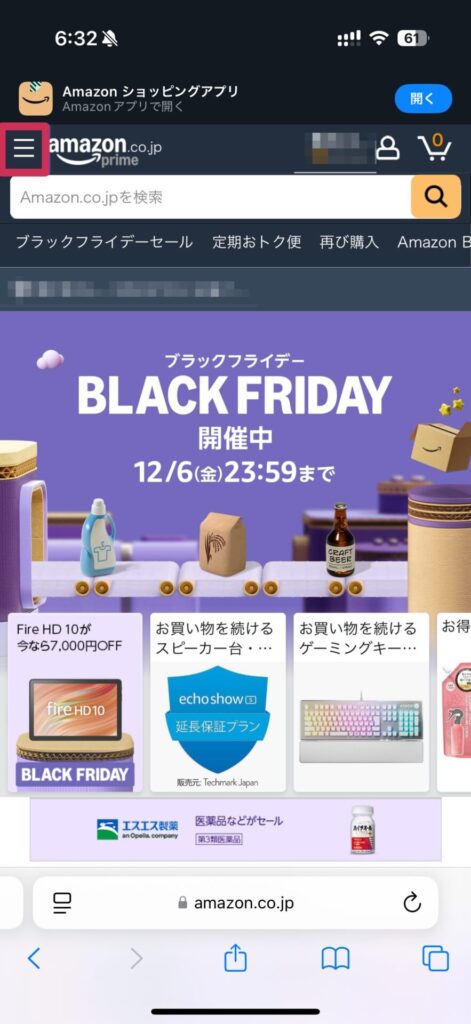
3:↓画像内赤枠の≡メニューを押す
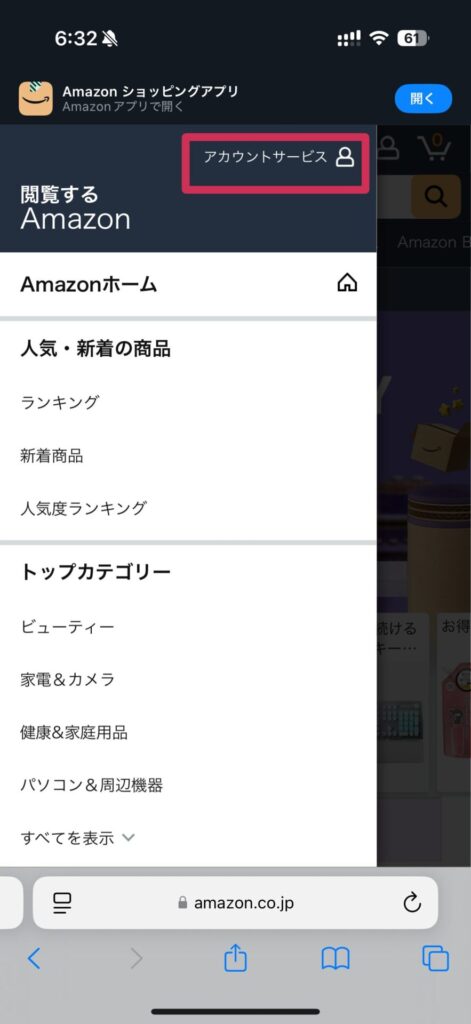
4:↓画像内赤枠の「アカウントサービス」を選択
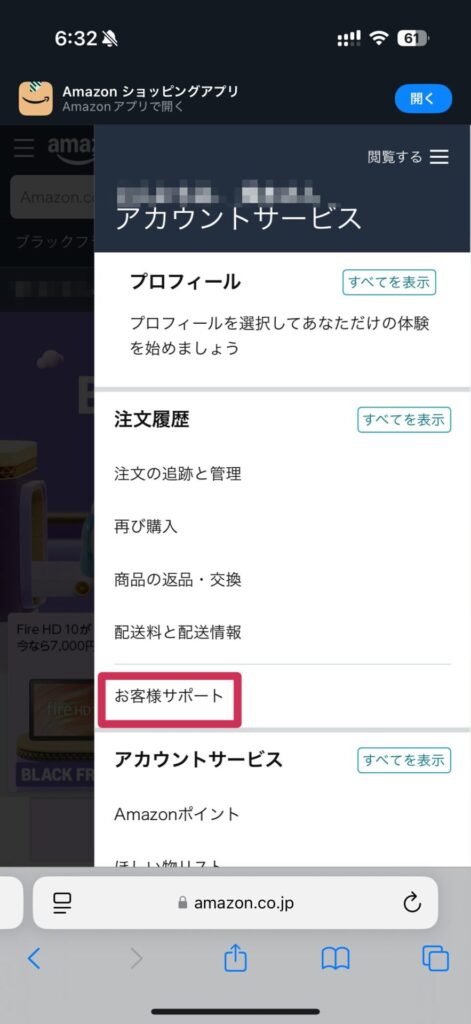
5:↓画像内赤枠の「お客様サポート」を選択
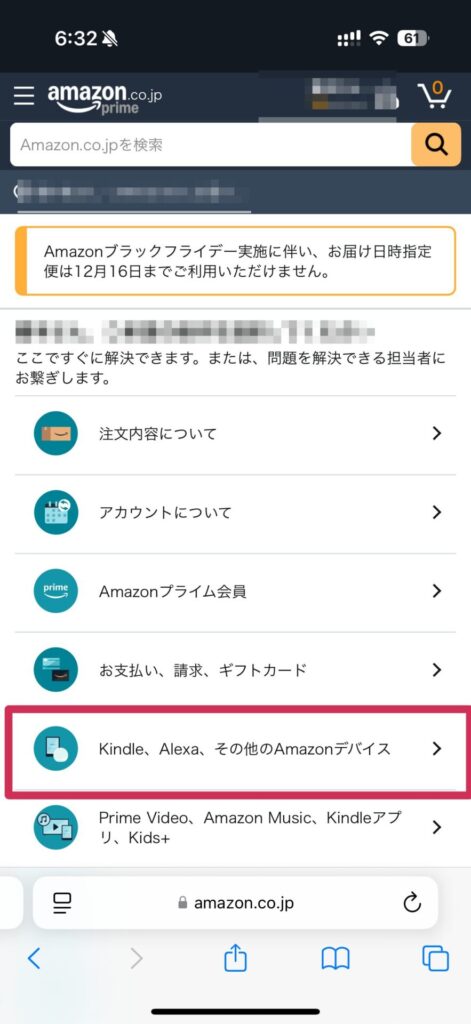
6:↓画像内赤枠の「Kindle、Alexa、その他のAmazonデバイス」を選択
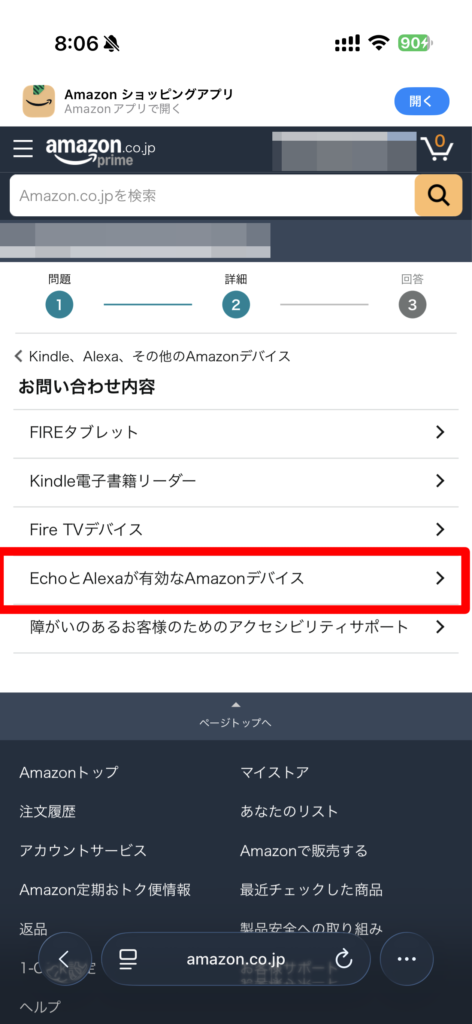
7:↓画像内赤枠の「EchoとAlexaが有効なAmazonデバイス」を選択
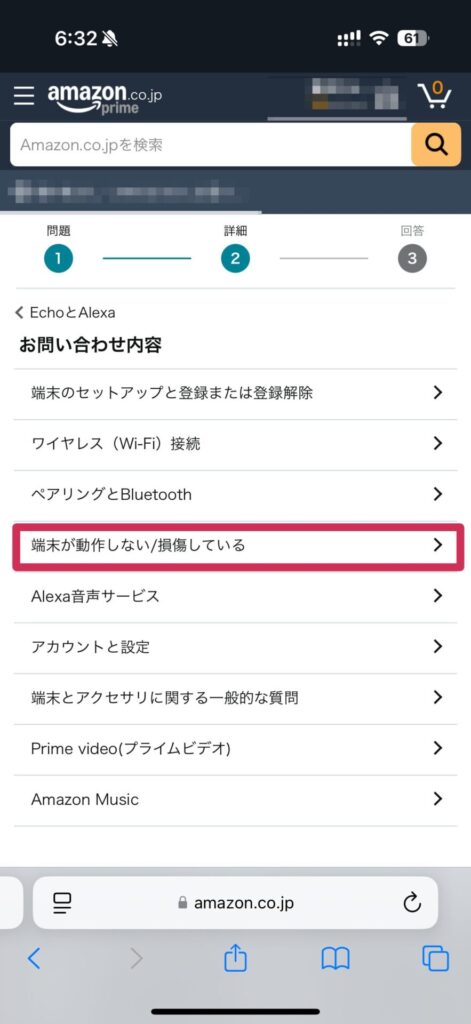
8:↓画像内赤枠の「端末が動作しない/損傷している」を選択
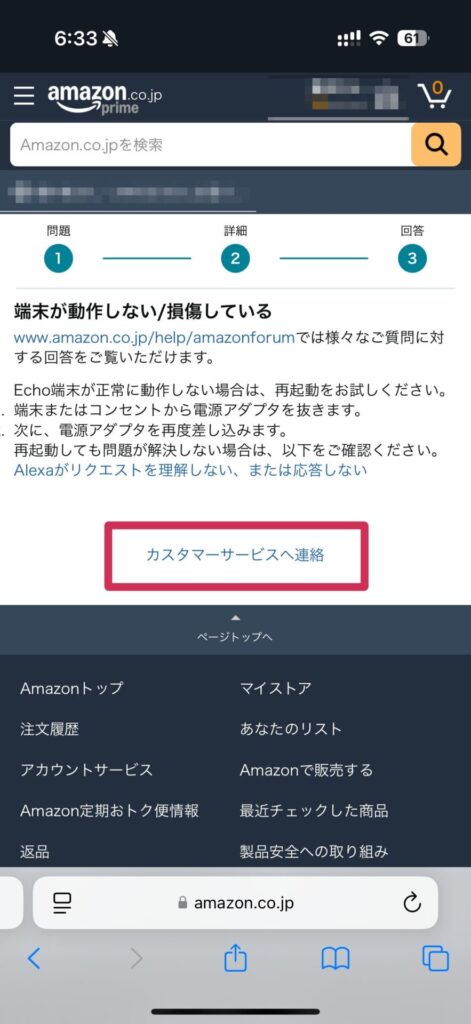
9:↓画像内赤枠の「カスタマーサービスへ連絡」を押す
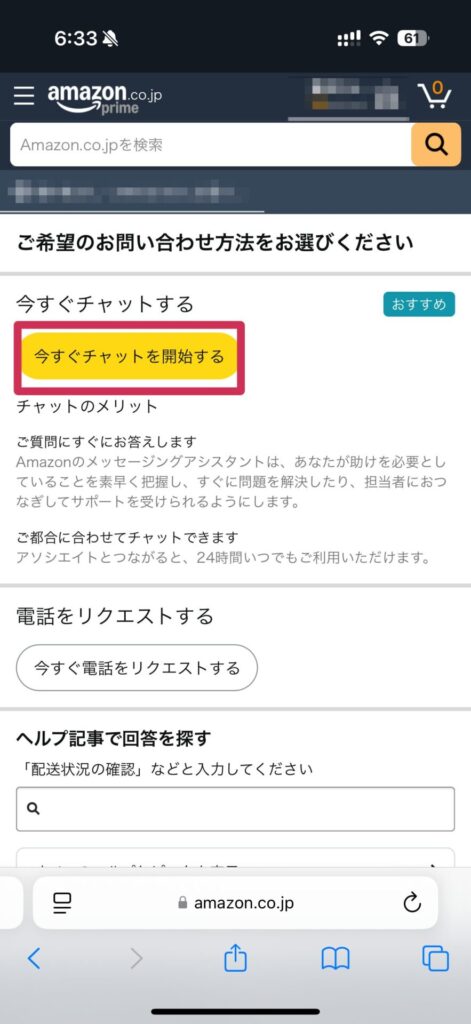
10:↓画像内赤枠の「今すぐチャットを開始する」が待ち時間が少なく済むのでおすすめです。必要であれば電話でのお問い合わせも可能です。
11:残りはチャットのAIボットや担当オペレーターに内容を説明すれば問い合わせ完了です。
まとめ

では最後にEcho Show 5第1世代が画面ちらつき病を発症した時に試してみることをまとめます。
システム不具合原因かどうかを判別するために再起動
データ破損原因かどうかを判別するためにEcho Show 5のリセット(端末内のデータが全て消えます)
それでも治らないならAmazonのカスタマーサポートへ連絡(全額返金か割引クーポンをいただけて損失をおさえられる場合があります)
Echo Show 5が画面ちらつき病になったらぜひ試してみてください!
また、自力で治してみたい方向けに修理に関するトラブルシューティングや実際の工程をまとめた記事も用意しておりますので
よかったらそちらもご確認ください!
コメント
コメント一覧 (1件)
2026/05/18 以下の修正を行いました。
・エピローグの削除