

※等記事には一部PRを含みます。

仕事やプライベ−トで使用中のAppleのパソコン「Mac」をアップデートしたら…
Macがフリーズしてしまったので強制再起動したら…
りんごループになってしまった!!(起動画面のAppleロゴマークのまま固まる現象のこと)
慌ててインターネットで調べて出てきた解決方法である
- セーフモードでの起動
- 復旧モードでの起動
- 強制初期化
- 外付けストレージからの復旧
全部試したけど改善しない。(そもそもどれも使えないし、びっくりマーク画面のような見慣れないエラー画面に?!)
この状態になった時、私自身もめちゃくちゃ絶望しました。
でもそれ、まだ詰みではないことに気がついたおかげで私は無事にこの危機を乗り越えることができました。
そんなほぼ打つ手なしみたいなりんごループ状態になってしまったMacを復旧できる可能性が高い方法3つを
自己負担金額が安い順に解説していきます!
※等記事では前提としてAppleシリコンMacでの方法のみを紹介させていただきます。


筆者挨拶
はいということで閲覧ありがとうございます!ノイタン・ラクニエルです。
私は御恥ずかしながら昨年に2回このブログを書くのに使用しているMacを葬ってしまいました。
1回目が水筒の蓋を半開きのままカバンに入れてしまったことによる水没、2回目がアップデート失敗によるりんごループです。
奇跡的に2回も生還したMacで今もブログを書かせていただいております!
ラクニエルは知的好奇心が旺盛なこの私、ノイタン・ラクニエルが知的好奇心を満たすために様々なことを実際に体験してそれをレポートするブログです。
それではお楽しみください!Let‘s Play!
りんごループMacを救う方法1:手持ちの別のMacで復旧する(費用0円〜)

りんごル−プ状態のMacを復旧させる方法の1つが「別のMacに繋いで復旧する」です。
りんごループ状態のMacを別のMacで復旧する について
この機能はAppleシリコンMacまたはT2チップを搭載したIntel Macでのみ使用可能なAppleの標準機能の1つです。(別途「Apple Configurator」という無料アプリが必要)
復旧したいMacと復旧で使うもう1つのMac同士をDFUポートとして指定されているUSBコネクタで直接接続することで実施できます。
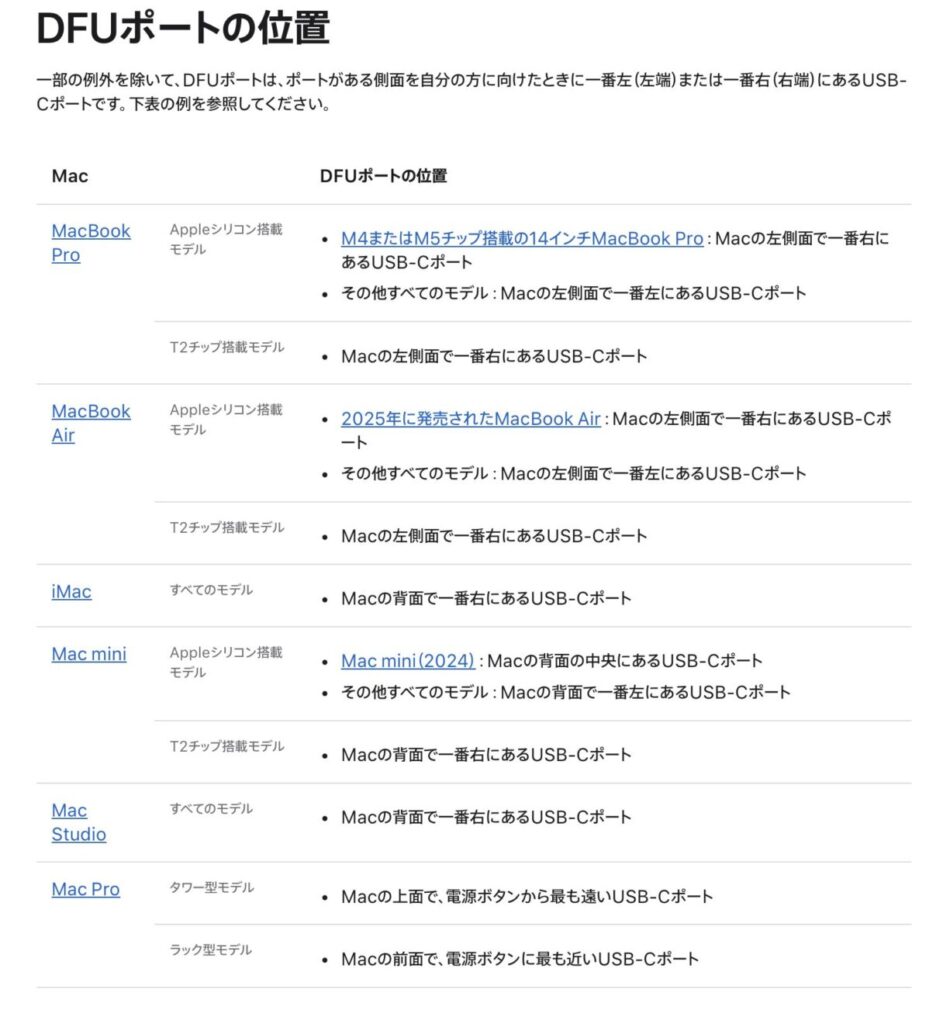
これを手持ちの別のMacや家族または知人のMacがあれば、それを使用することによってりんごループになったMacを復旧することができます。
りんごループMacを救う方法2:別のMacをレンタルして復旧する(費用10000〜20000円前後)

Macを持っている知人が周りにいない
Macを持っている知人はいるが住んでるところが遠すぎて現実的に借りれない
Macを持っている知人はいるがとてもじゃないけど貸してくれる人じゃない
などの理由で実際に別のMacを用意できない場合もあるでしょう。私もまさにこんな状態で
わざわざ別のMacを買う必要があるのかな?
という感じに途方に暮れてしまいました。
しかしそんな人でも確実に復旧用のMacを安く確保できる方法があります。
それがスマホなどの家電をレンタルしてくれるサービスを利用するという方法です!
実は日本には「ゲオあれこれレンタル」の様な
この商品気になるけど高くて勇気が出ないから、実際に買う前に試しに使ってみたい。
あまり使う予定がないものをわざわざ買うのは勿体無いからレンタルで安く済ませたい
という需要を的確に満たしてくれるサービスが存在します。
この様なレンタルサービスを利用してスポット的に復旧用にMacをレンタルすることによって
確実におおよそ10000〜20000円前後に出費を抑えながらりんごループ状態のMacを救出することができます。
実際に私も「ゲオあれこれレンタル」でMacBook Airをレンタルすることによって無事に復旧させることができて現在この様に記事を書けているのでとても助かりました。
りんごループMacを救う方法3:Apple正規修理窓口へ持ち込む(正確な費用不明)

上記2つのような自分で治す方法はよくわからない。
上記2つを試しても治せなかった
そんな場合はAppleの正規修理窓口へ問い合わせ・持ち込み・配送を行うことで専門のスタッフに復旧・修理してもらえることがあります。
1番確実な方法ではありますが、サービス利用料金については実際に窓口へ持ち込んだ上での見積もりとなるため
正確な修理費用は分かりません。参考までにMacの数機種のその他修理代金の見積額を以下に記載させていただきます。
| Macの種類 | 見積額(AppleCare+加入の場合) |
|---|---|
| MacBook Air M1(2020年モデル) | 37100円 |
| MacBook Air M4 13インチ(2025年モデル) | 37100円 |
| MacBook Pro M2 16インチ(2023年モデル) | 37100円 |
| MacBook Pro M5 14インチ(2025年モデル) | 37100円 |
ソフトウェア復旧のみなら作業手数料のみの請求で工賃が安くなる等の情報も存在しますが
Macシリーズの修理代金自体が要見積もりである以上、上記の金額程度かそれ以上を請求されることも十分に考えられますのでそれなりの金銭の準備が必要です。
また、他人に頼むことになるので
などの情報をより正確に伝える必要があり、説明に不備があると意図しない修理代金やアクシデントが発生することも考えられます。
各方法のまとめ

それではここまでで紹介した3つの方法についてまとめた表を以下に提示します。
| 対処方法 | メリット | デメリット |
|---|---|---|
| 手持ちのMacで復元 負担コスト:☆☆☆ | ・追加費用が必要ない。 | ・対応しているMacの2台持ちか、身内が別でMacを持っていないと使えないため、再現性が低い。 ・自力で作業するため、ある程度の知識とリサーチ能力が必要。 |
| レンタルサービスからMacをレンタルして復元 負担コスト:☆★★ | ・2台持ちや身内に別のMacが無くても復旧可能。 ・出費金額が明確で確実性が高い。 | ・レンタルなので取り扱いに注意が必要。 ・自力で作業するため、ある程度の知識とリサーチ能力が必要。 |
| Apple正規修理窓口へ持ち込み 負担コスト:★★★ | ・自分で作業する手間がない。 ・専門スタッフが対応するため安心感がある。 | ・サービス利用料が公表されていないため、実際の負担額がわからない。 ・どんな理由で修理に持ち込んだのかを正確に伝える必要がある。 |
この記事を参考に自分に合った解決方法を見つけていただけたのであれば幸いです。
また、ラクニエルでは大切な写真のおすすめのバックアップ方法についてまとめた記事も用意しておりますので、万が一に備えてみてはいかがでしょうか?

エピローグ

以上が今回のレポートとなります!
Xの方ではブロガーとしての日常や独り言、
mixi2ではマクドナルドやスターバックスなどのフードの食レポもしておりますので
もしよろしければ見ていただけると嬉しいです!
ラクニエルでは毎回気になっていたことを実際にやってみる体験レポを中心にブログとしてレポートしています。
もし今回の気に入っていただけましたら、ぜひまたラクニエルへお越しください!
See you again…